Управление снимками
Что такое снимок сервера?
Снимок сервера — состояние файловой системы и сетевой конфигурации сервера, сохранённое в определённый момент времени. Снимки занимают минимум места для хранения и отражают объём изменений, произведённых с момента сохранения состояния.
Объём снимка формируется следующим образом:
- Когда создаётся снимок, он точно соответствует состоянию файловой системы сервера, именно поэтому объём снимка сразу после создания равен 0 MB.
- После изменения данных на сервере, выполнения операций ввода-вывода, выполняемых файловой системой, и изменения сетевой конфигурации происходит сравнение состояний текущей файловой системы и снимка. Разница состояний и является объёмом снимка. Чем больше изменений происходит в файловой системе, тем больше становится объём снимка.
С помощью снимка можно восстановить состояние файловой системы и сетевой конфигурации в определённый момент времени — вернуть содержимое файлов и каталогов, вернуть сетевые настройки.
Особенности и ограничения работы со снимками
- Размер снимка можно узнать только после его создания. Объём снимка меняется со временем и зависит от изменений, которые произошли с данными на сервере. Сразу после создания его объем равен 0.
- При восстановлении с не последнего снимка более новые автоматически удаляются.
- Удалить из панели управления можно любой снимок без потери более новых или более старых, при этом объём оставшихся снимков может измениться.
- В снимках учитывается конфигурация и дополнительные диски.
- Сетевые интерфейсы не удаляются при восстановлении, если на момент создания снимка они отсутствовали.
- Удалённые сетевые интерфейсы восстанавливаются, если на момент создания снимка они присутствовали.
- Невозможно удалить сеть, если у ранее подключенного к этой сети сервера есть снимок (в снимке интерфейс подключен к сети).
- Объём снимка в панели управления обновляется раз в 5 минут.
Создание снимка
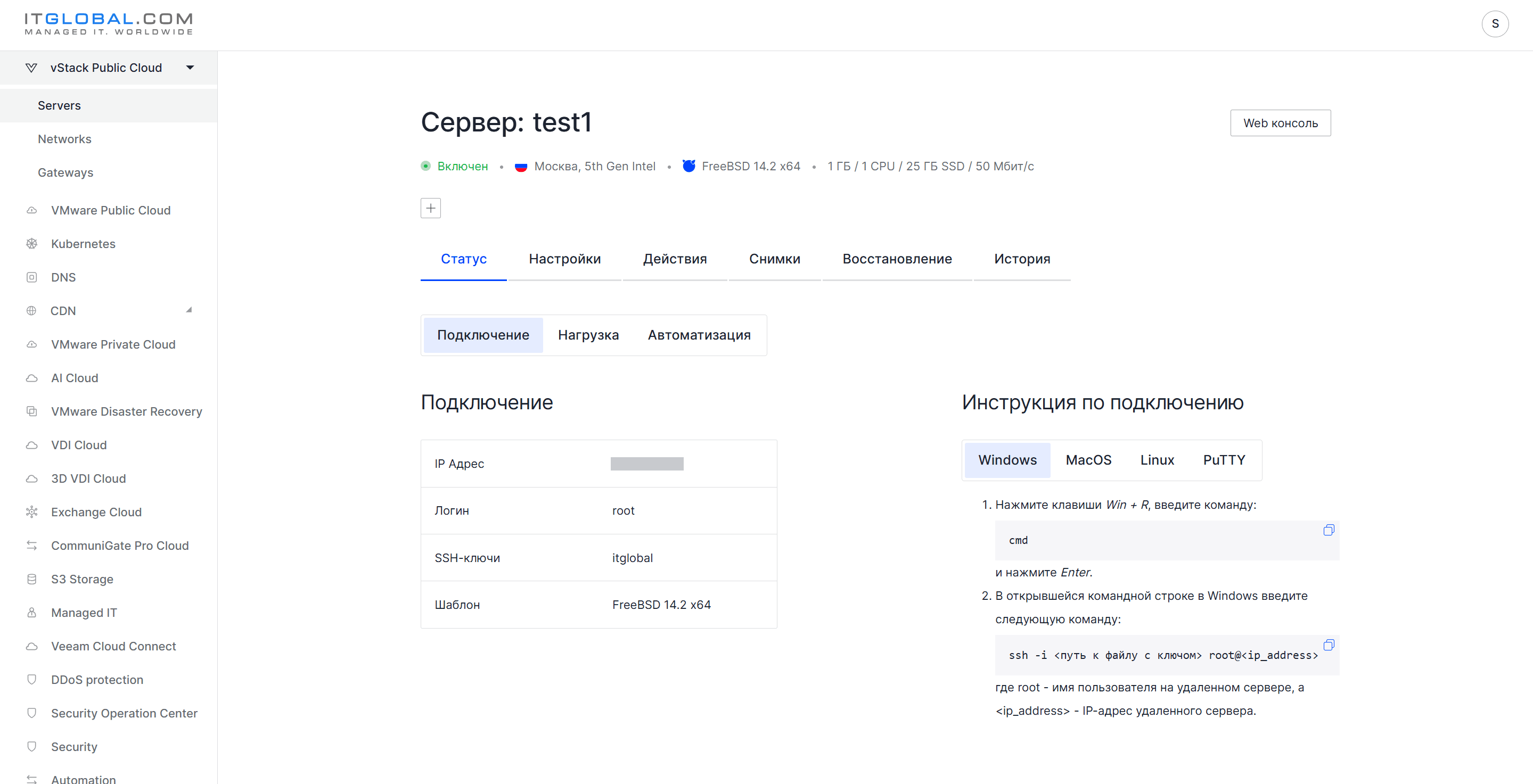
Для создания снимка сервера перейдите на вкладку vStack Public Cloud → Servers → Выберите необходимый сервер.
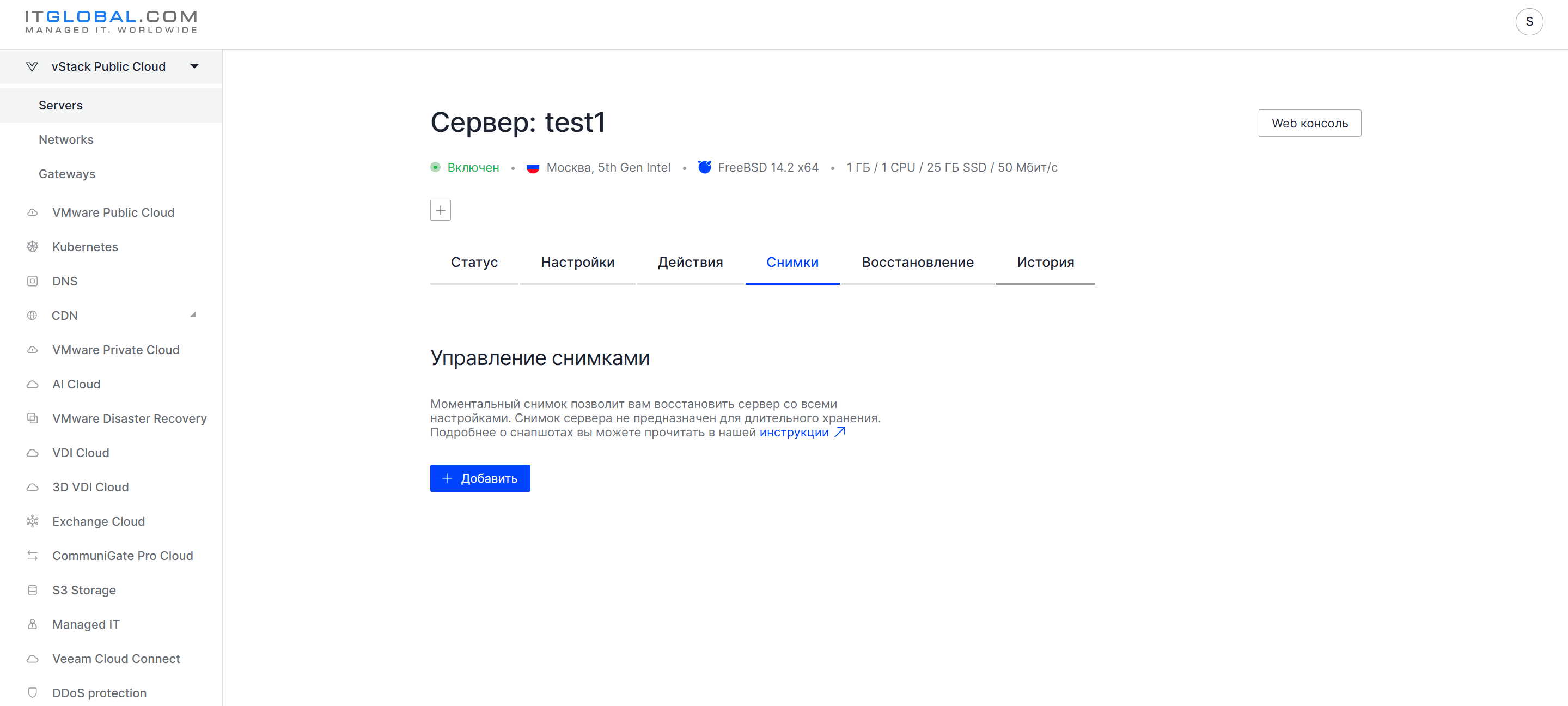
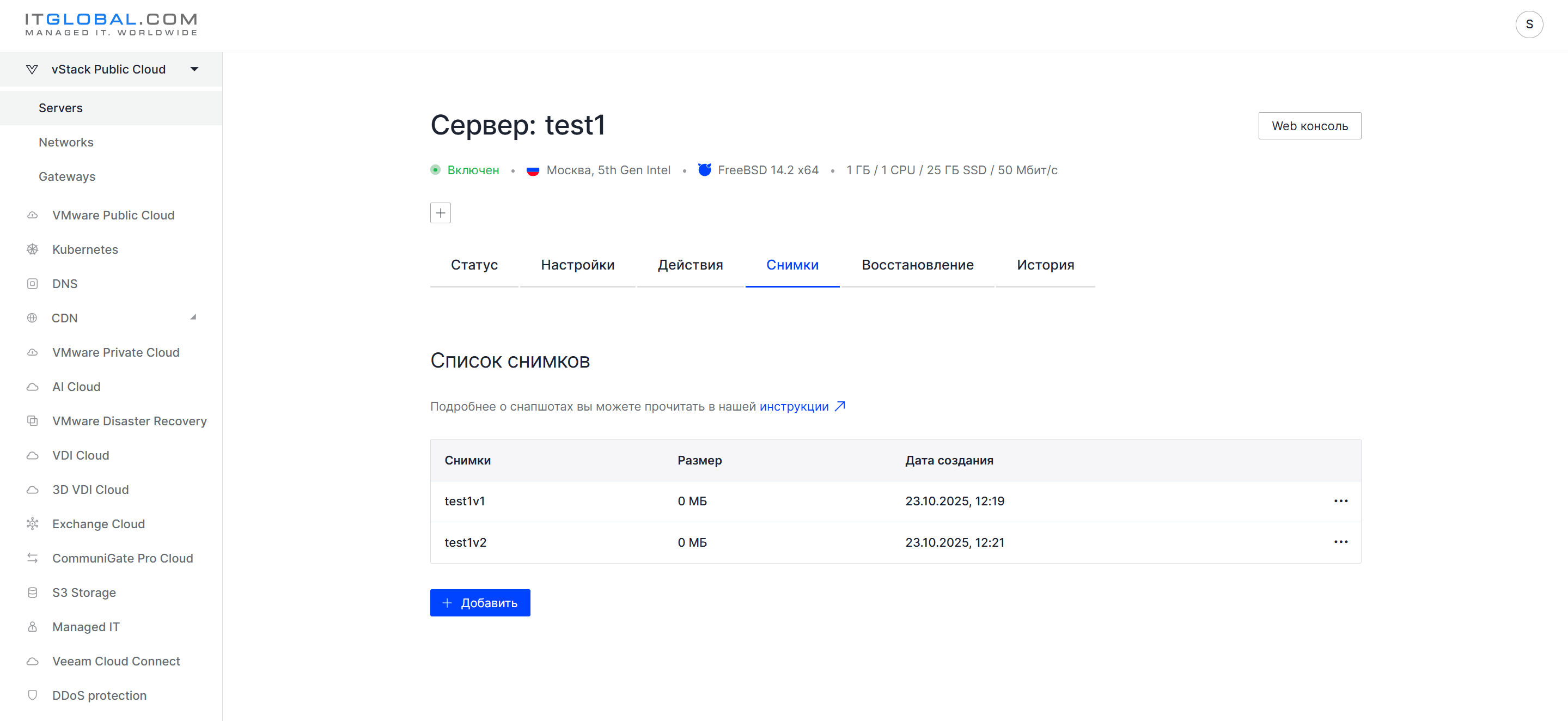
Затем перейдите во вкладку Снимки и нажмите кнопку Добавить.
В открывшемся окне укажите удобное имя снимка или используйте значение по умолчанию, затем нажмите кнопку Создать.

В результате будет создан снимок сервера. Сразу после создания снимка его размер равен 0 MB, т.к. изменения в дисковой подсистеме ещё не успели произойти.
Возвращение к снимку
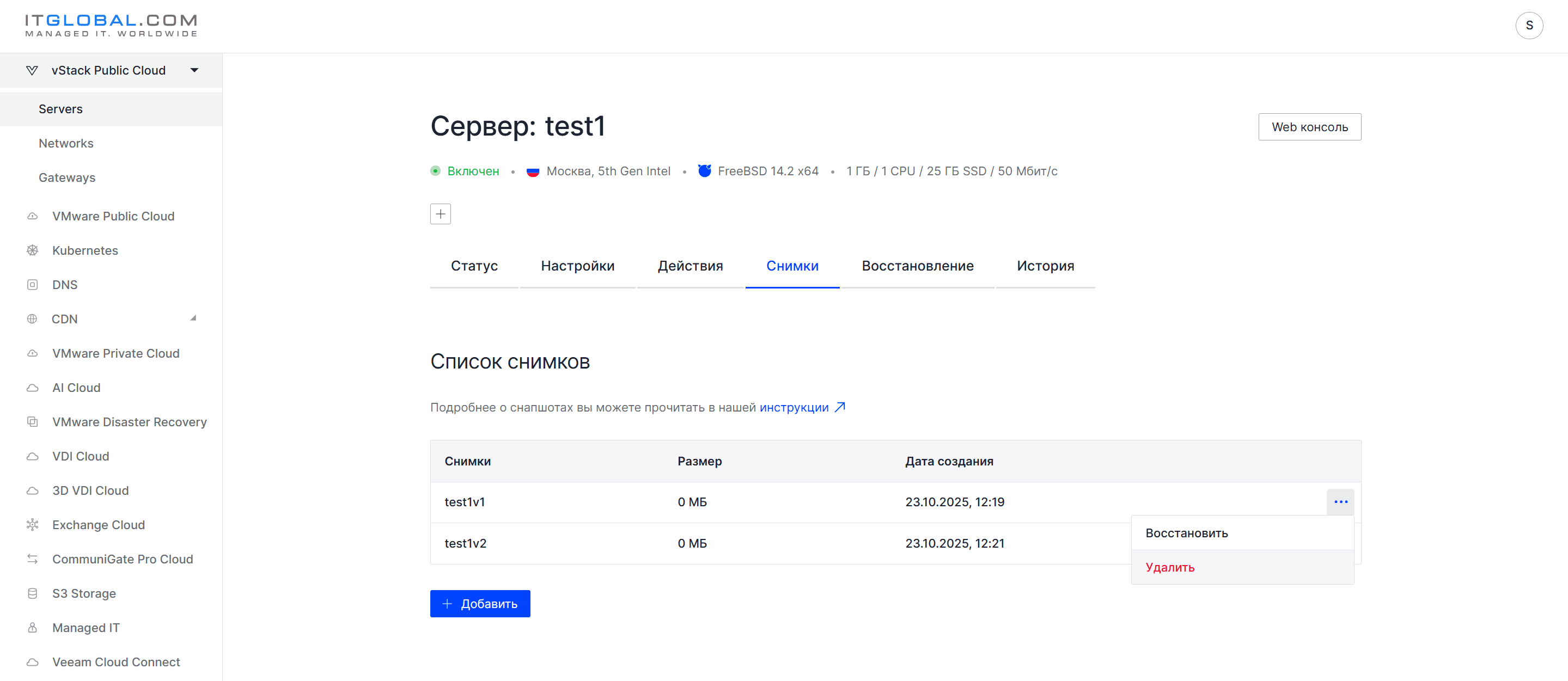
Для возвращения к снимку сервера выберите нужный снимок и в контекстном меню нажмите кнопку Восстановить.
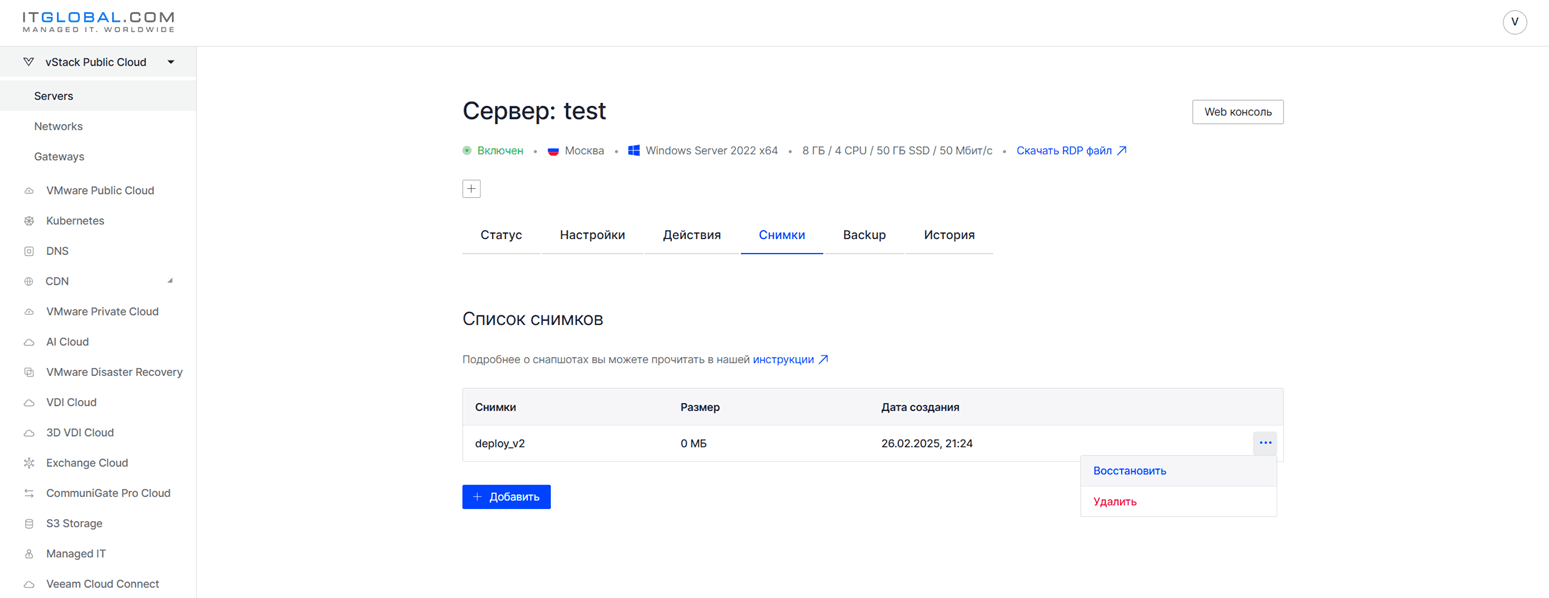
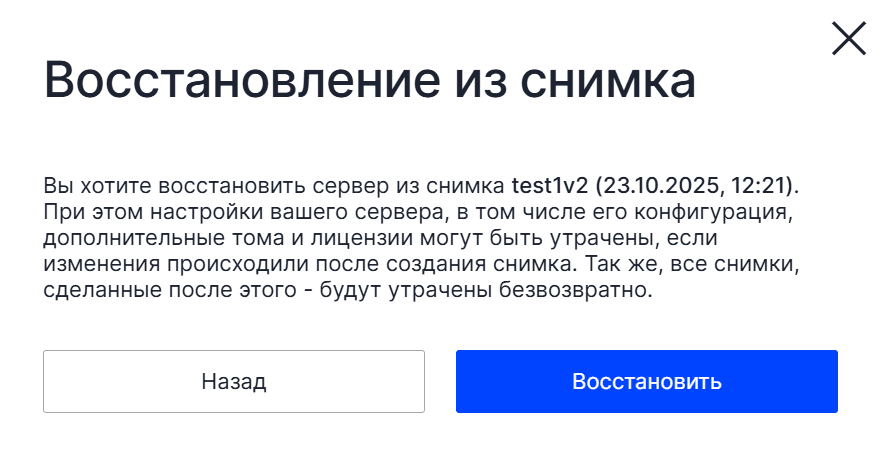
Подтвердите восстановление из снимка. В результате состояние файловой системы откатится к выбранному снимку.
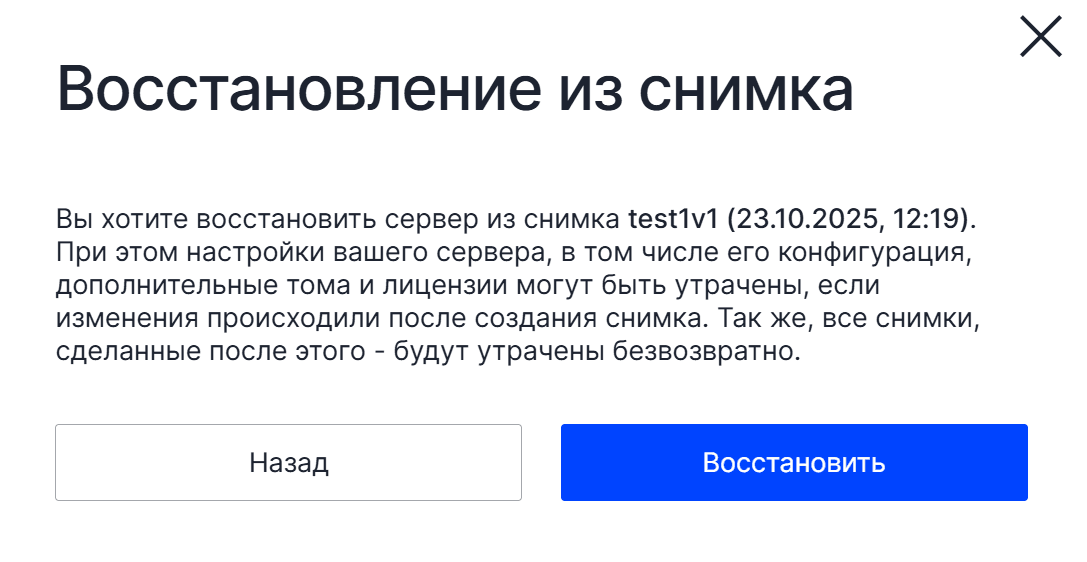
При восстановлении с не последнего снимка более новые автоматически удаляются!
Удаление снимка
Выберите нужный снимок и в контекстном меню нажмите кнопку Удалить.