Создание VM
Виртуальная машина (Virtual Machine, VM) — это виртуальный аналог физического компьютера, на котором можно запускать операционные системы, приложения, сервисы и выполнять те же функции, что и на физическом оборудовании.
Кроме этого, виртуальные машины также поддерживают операции виртуальной инфраструктуры, такие как создание снапшота, миграция между vDC, клонирование.
Виртуальная машина — основа облачной инфраструктуры, и именно они используют ресурсы облака. По умолчанию в vDC нет готовых виртуальных машин, их нужно создавать с нуля или разворачивать из шаблонов.
Список всех виртуальных машин организации доступен через верхнее меню пункт Applications, вкладка Virtual Machines.

Список виртуальных машин отдельного vDC можно посмотреть, выбрав в левом меню vDC пункт Virtual Machines.
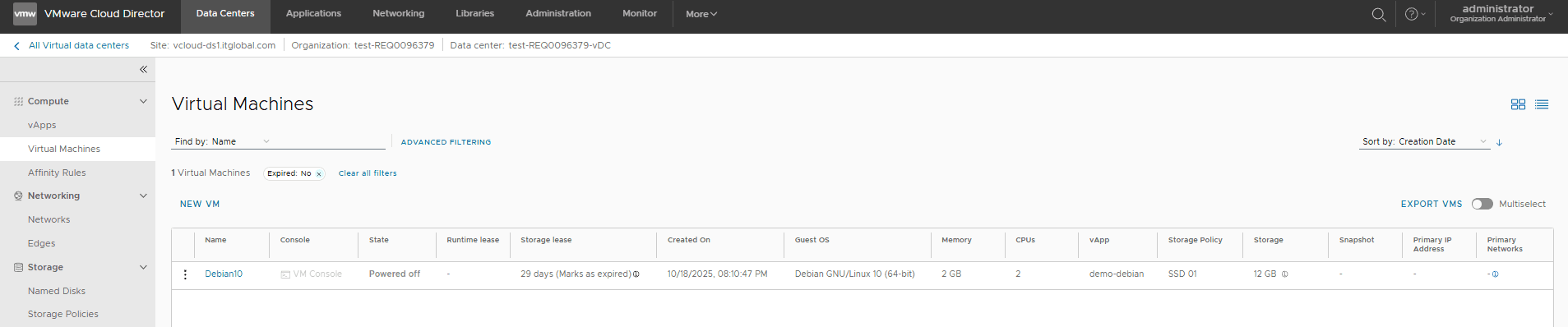
Не рекомендуется создание виртуальных машин без включения их в vApp.
Рекомендуемый способ — создание ВМ из шаблона общего каталога (Type From Template): шаблоны ITGLOBAL.COM уже подготовлены для работы в облаке. Для ВМ, установленной с собственного образа, выполните рекомендуемые настройки.
Создание пустой виртуальной машины
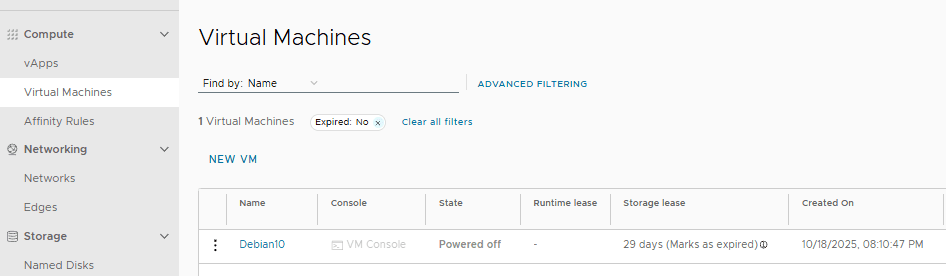
Для создания новой виртуальной машины в левом меню vDC выбираем пункт Virtual Machines и нажимаем кнопку New VM в правой части экрана.
В открывшемся окне создания виртуальной машины заполняем необходимые поля.
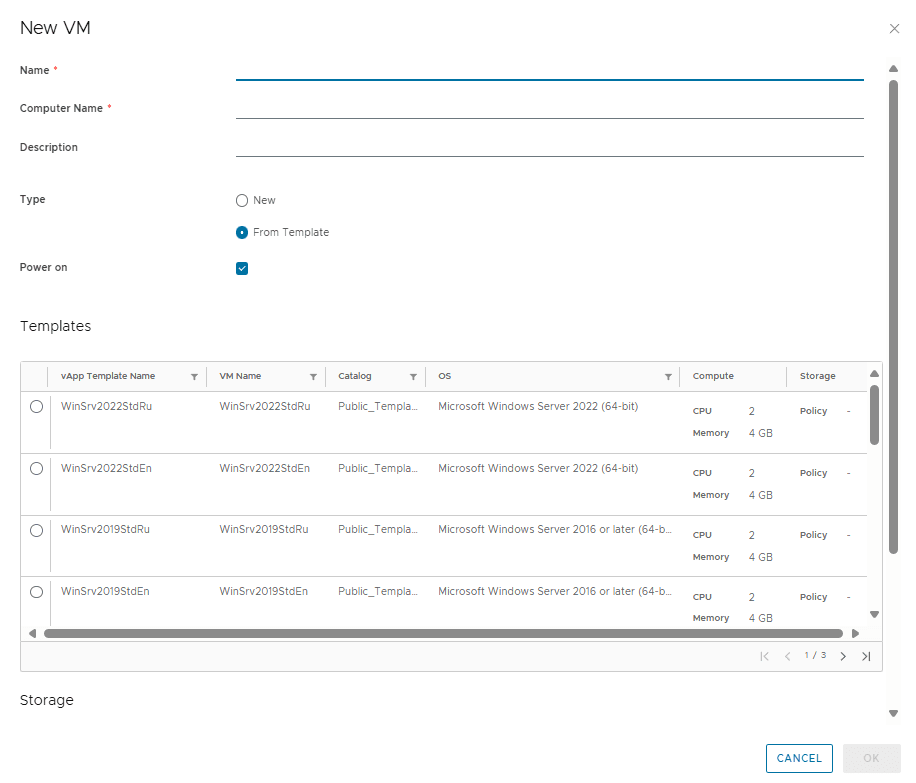
Поля для заполнения:
-
Name — наименование виртуальной машины, отображаемое в Cloud Director;
-
Computer Name — hostname виртуальной машины. Данное поле имеет ограничения по используемым символам;
-
Description — описание виртуальной машины в свободной форме;
-
Type — возможный вариант создания виртуальной машины:
-
New — создание пустой виртуальной машины, с возможностью подключения *.iso образа;
-
From Template — создание из уже имеющегося образа.
-
Power on — признак включения виртуальной машины сразу после ее создания.
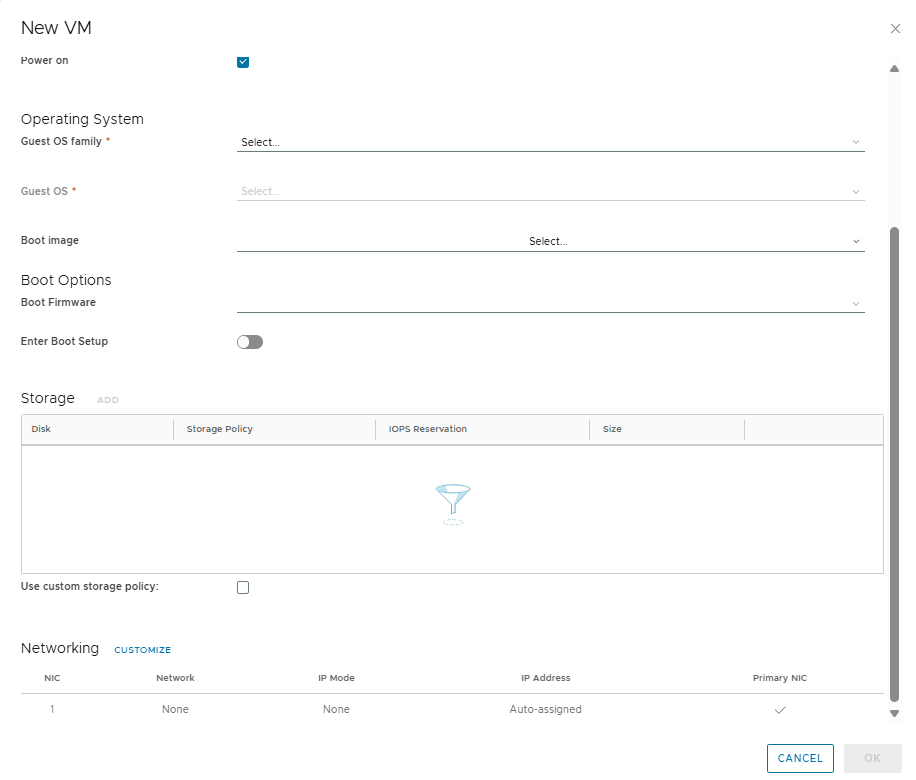
Для создания пустой виртуальной машины необходимо выбрать Type New и продолжить заполнение появившихся полей.

Необходимо заполнить поля:
- OS Family — указывается семейство операционных систем, которое планируется к установке на данную виртуальную машину;
- Operating System — указывается операционная система, которая планируется к установке;
- Boot image — выбирается необходимый образ диска, который будет подключен к виртуальной машине для выполнения установки;
- Storage — указываются настройки дисков виртуальной машины. Для добавления дополнительных дисков используется кнопка Add рядом с названием таблицы;
- Networking — указываются настройки сетевого адаптера для виртуальной машины. Для добавления дополнительных сетевых адаптеров используется кнопка Add рядом с названием таблицы.
После указания устанавливаемой ОС система попросит заполнить дополнительные поля.
Заполните следующие поля:
- Virtual CPUs — укажите необходимое для виртуальной машины количество vCPU;
- Memory — укажите необходимый объем оперативной памяти. Для изменения единиц измерения используйте поле в правой части.
Настройки Storage

В таблице необходимо заполнить следующие данные:
- Storage Policy — указываем на какой дисковой политике будет располагаться виртуальная машина;
- Size — указываем объем диска для виртуальной машины. Для указания выберите из списка наиболее близкий к необходимому размер диска и отрегулируйте его стрелками справа до нужного значения. Единицу измерения можно изменить справа от поля размера.
После создания виртуальной машины уменьшение размера диска будет невозможно.
Настройки Networking

В таблице необходимо заполнить следующие данные:
- Network — выбираем к какой сети будет подключена виртуальная машина;
- IP Mode — выбираем метод получения виртуальной машиной IP-адреса;
- IP Address — указываем IP-адрес для виртуальной машины. Поле доступно только при выборе IP Mode
Static - Manual.
После заполнения всех необходимых полей нажимаем кнопку OK для создания виртуальной машины.
После создания виртуальная машина появится в списке всех виртуальных машин.

Новая виртуальная машина будет создана без принадлежности к какому-либо vApp. Для корректной работы ее необходимо перенести в заранее созданный vApp (см. Создание пустого vApp).
Рекомендации по подготовке ВМ
Рекомендуем создавать виртуальные машины из шаблонов ITGLOBAL.COM из общего каталога (Type From Template). В шаблонах уже установлены VMware Tools (open-vm-tools), увеличен таймаут доступа к дискам и выполнены другие настройки для работы в облаке — дополнительно ничего делать не нужно.
Если вы создаёте пустую ВМ и устанавливаете ОС с собственного образа *.iso, выполните сразу после установки настройки, описанные ниже.
Увеличенный таймаут доступа к дискам
При обслуживании и переключении путей системы хранения ввод-вывод виртуальной машины может приостанавливаться на несколько минут. Со стандартным таймаутом (30–60 секунд) ОС считает такой диск отказавшим: Linux переводит файловую систему в режим только для чтения, Windows фиксирует ошибки диска и может остановиться с «синим экраном». Рекомендуем увеличить таймаут до 600 секунд — так настроены шаблоны ITGLOBAL.COM.
Linux. Создайте правило udev (имя файла должно быть именно таким: оно заменяет правило с таймаутом 180 секунд из пакета open-vm-tools) и примените его без перезагрузки:
cat > /etc/udev/rules.d/99-vmware-scsi-udev.rules <<'EOF'
ACTION=="add", SUBSYSTEMS=="scsi", ATTRS{vendor}=="VMware*", ATTRS{model}=="Virtual disk*", ENV{DEVTYPE}=="disk", RUN+="/bin/sh -c 'echo 600 >/sys$env{DEVPATH}/device/timeout'"
ACTION=="add", SUBSYSTEMS=="scsi", ATTRS{vendor}=="VMware*", ATTRS{model}=="VMware Virtual S", ENV{DEVTYPE}=="disk", RUN+="/bin/sh -c 'echo 600 >/sys$env{DEVPATH}/device/timeout'"
EOF
udevadm control --reload-rules
udevadm trigger --action=add --subsystem-match=block
Проверка — для каждого диска должно быть выведено 600:
cat /sys/block/sd*/device/timeout
Windows. Выполните в PowerShell от имени администратора и перезагрузите виртуальную машину. Таймаут 600 секунд задаётся для контроллеров VMware Paravirtual (pvscsi) и LSI Logic SAS (LSI_SAS), для остальных — максимально допустимые 255 секунд:
foreach ($driver in 'pvscsi', 'LSI_SAS') {
    $key = "HKLM:\SYSTEM\CurrentControlSet\Services\$driver\Parameters"
    if (-not (Test-Path $key)) { New-Item -Path $key | Out-Null }
    Set-ItemProperty -Path $key -Name IoTimeoutValue -Type DWord -Value 600
}
Set-ItemProperty -Path 'HKLM:\SYSTEM\CurrentControlSet\Services\Disk' -Name TimeOutValue -Type DWord -Value 255
Установщик VMware Tools записывает TimeOutValue = 60, а Sysprep сбрасывает это значение. Выполняйте команды после установки VMware Tools и повторяйте их после Sysprep.
FreeBSD, OPNsense, pfSense. Добавьте строку kern.cam.da.default_timeout="600" в /boot/loader.conf (FreeBSD) или в /boot/loader.conf.local (OPNsense и pfSense перезаписывают loader.conf сами) и примените значение без перезагрузки:
sysctl kern.cam.da.default_timeout=600
VMware Tools и open-vm-tools
VMware Tools нужны для корректного выключения и перезагрузки виртуальной машины из Cloud Director, отображения её IP-адреса и работы гостевой кастомизации (смена пароля, имени хоста, сетевых настроек).
Linux. Для Linux VMware рекомендует пакет open-vm-tools из репозитория дистрибутива, а не установку через меню Install VMware Tools. Пакет обновляется вместе с ОС:
# Ubuntu, Debian
apt install open-vm-tools
# Oracle Linux, Rocky Linux, AlmaLinux, RHEL
dnf install open-vm-tools

systemctl enable --now vmtoolsd
Для ВМ с графическим окружением дополнительно установите пакет open-vm-tools-desktop.
Windows. В меню All actions виртуальной машины выберите Install VMware Tools — к ВМ будет подключён образ с установщиком. Запустите на нём setup64.exe, выберите вариант установки Typical и перезагрузите ВМ. После этого задайте таймаут доступа к дискам (см. выше).
FreeBSD:
pkg install open-vm-tools-nox11
sysrc vmware_guestd_enable="YES"
service vmware-guestd start
OPNsense — установите плагин os-vmware (System → Firmware → Plugins). pfSense — установите пакет Open-VM-Tools (System → Package Manager → Available Packages).