Veeam Self-Service в Cloud Director
Термины и определения
Виртуальная машина (Virtual Machine, VM) — это виртуальный аналог физического компьютера, на котором можно запускать операционные системы, приложения, сервисы и выполнять те же функции, что и на физическом оборудовании.
vApp — это логический объект, который состоит из одной или нескольких виртуальных машин.
Резервное копирование (бэкап, backup) — это процесс создания копий виртуальных машин или vApp, чтобы защитить их от потери, повреждения или случайного удаления.
Задача резервного копирования (задача РК) — это автоматизированный процесс создания копий данных по заранее заданному расписанию.
Знакомство с интерфейсом
Управление задачами резервного копирования возможно через vCloud Director, для этого необходимо выбрать в панели управления раздел More->Data Protection with Veeam.
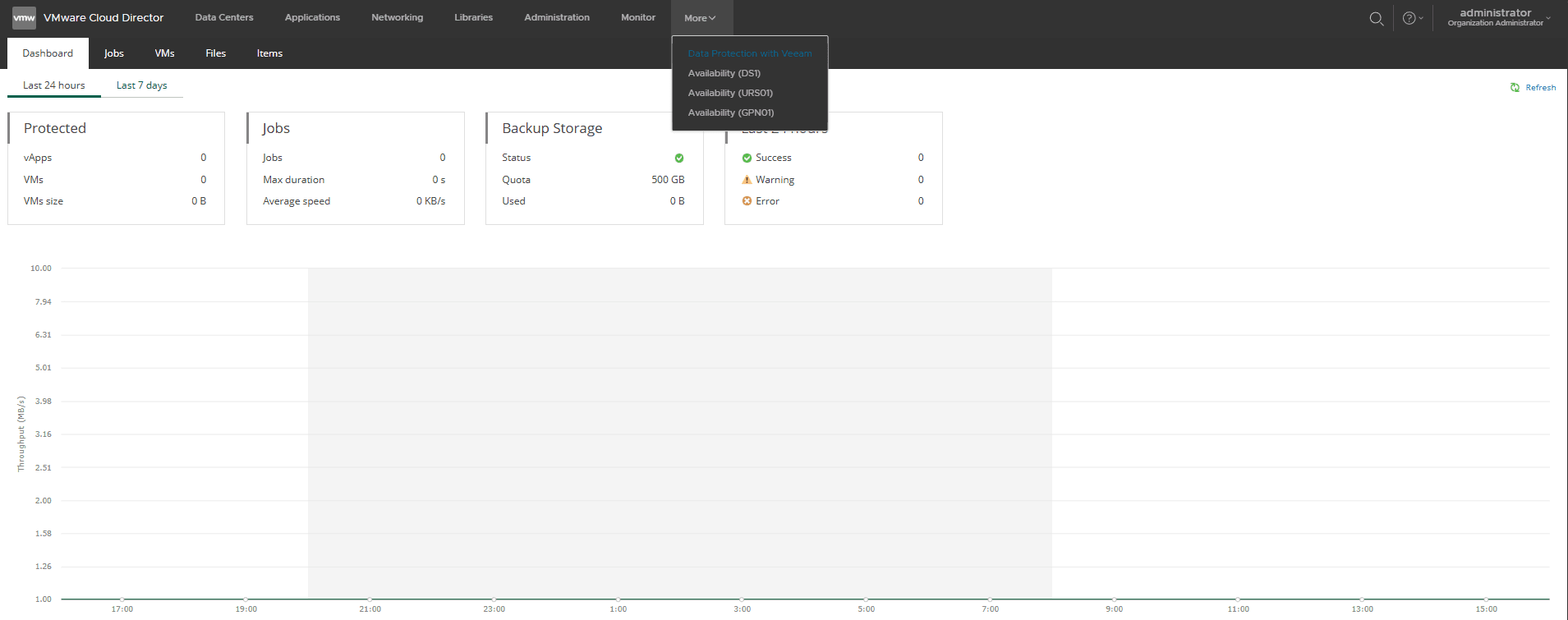
В данном разделе доступно управление задачами резервного копирования, также представлена информация по предоставленной квоте, используемому пространству, статусу выполнения задач и пр.
Создание задачи РК
Для создания задачи резервного копирования необходимо перейти в раздел Jobs->Create…

После чего откроется окно настройки задачи.

Здесь необходимо указать название будущей задачи резервного копирования, а также глубину хранения бэкапа, поле Description является необязательным и генерируется автоматически.

Следующим этапом необходимо определить перечень VM/vApp, для которых будет выполняться задача РК. После выбора необходимых VM/vApp переходим в раздел настройки расписания.
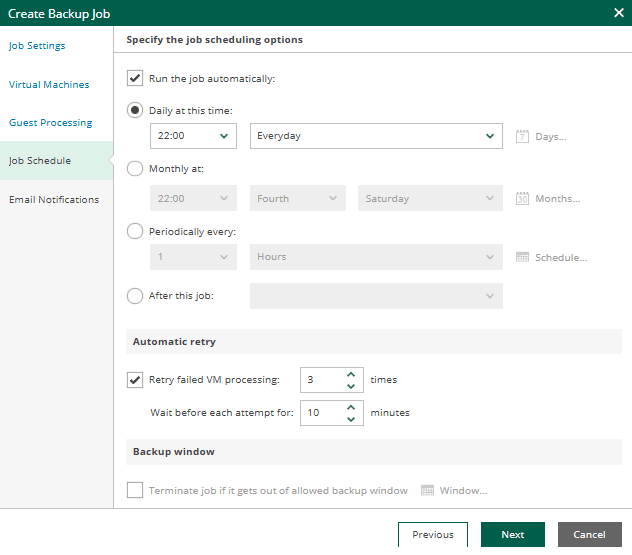
При необходимости задачу резервного копирования можно настроить так, чтобы она запускалась автоматически после завершения другой. Для этого установите флажок рядом с «After this job:» и выберите соответствующую задачу резервного копирования.

Следующий раздел после настройки расписания позволяет задать уведомления о статусе выполнения задач. По умолчанию, если задача завершилась со статусом Warning или Failed, уведомление отправляется на портал support.itglobal.com.
Ограничения услуги
Их стоит прочитать до того, как вы начнёте планировать схему резервного копирования: часть ограничений меняет саму постановку задачи.
Уровень резервного копирования
Копии снимаются на уровне виртуальной машины. Агенты в гостевые системы не устанавливаются, резервное копирование и восстановление на уровне гостевой ОС или отдельного приложения в рамках базовой услуги не выполняется.
Целостность данных на уровне гостевой ОС и приложений обеспечивается для систем с поддержкой VSS — при условии, что VSS корректно настроен в задании и корректно отрабатывает запросы на стороне гостевой системы. В общем случае гарантируется целостность только на уровне виртуальной машины; целостность гостевой ОС и приложений внутри неё не гарантируется.
Если нужно восстанавливать отдельные базы данных, а не машину целиком, это отдельный сценарий — см. восстановление баз данных. Он подключается по запросу и снимает именно это ограничение.
Восстановление отдельных файлов
Файлы возвращаются в гостевую систему через API VMware Tools — сетевой доступ к машине для этого не требуется. Пакет VMware Tools при этом обязателен.
Отдельные диски могут не отображаться при просмотре содержимого копии. Типичная причина — версия файловой системы на диске, несовместимая с сервером резервного копирования: так бывает с ReFS. Восстановление виртуальной машины целиком в этом случае работает, а просмотр и выборочное восстановление файлов с такого диска — нет.
Границы восстановления
Восстановление выполняется только в пределах инфраструктуры ITGLOBAL.COM. Выгрузка резервных копий за её пределы и восстановление за её пределы не выполняются.
Планируя схему хранения, учитывайте это: резервная копия в облаке не заменяет собой экземпляр данных, который вы держите у себя.
Где хранятся копии
Резервные копии размещаются на оборудовании, независимом от того, на котором работают сами виртуальные машины.
Практические пределы задания
Рекомендуется добавлять в одно задание не более 10 виртуальных машин суммарным объёмом не более 1 ТБ. При таких параметрах время выполнения задания остаётся предсказуемым.
Если машин больше, разбивайте их на несколько заданий. Для разовых массовых постановок можно выбрать vApp или организацию целиком, а лишние машины вынести в исключения — но на регулярной основе это работает хуже, чем несколько компактных заданий.
Квота
Объём хранения ограничен выделенной квотой. Текущее использование видно в интерфейсе управления; увеличение квоты запрашивается обращением в поддержку ITGLOBAL.COM.